
Создаем дашборд в DataLens: пошаговая инструкция по подготовке маркетингового отчета за один вечер
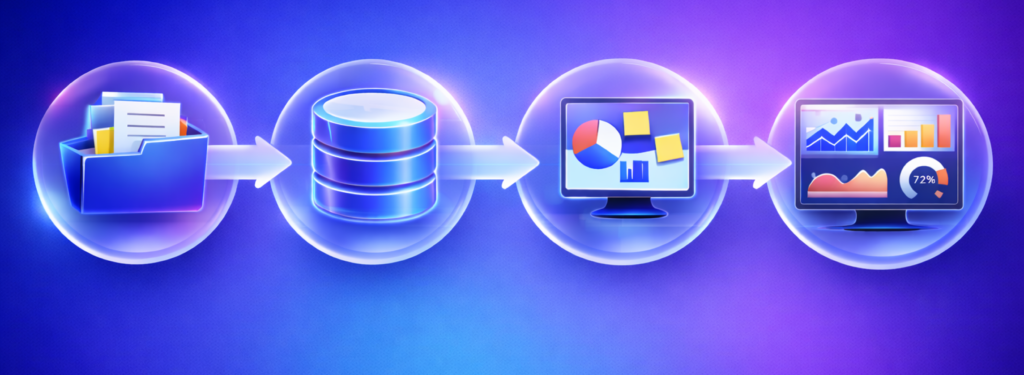
Мы подготовили эту инструкцию для тех, кто хочет перестать сводить отчеты вручную и планирует самостоятельно собрать свой первый дашборд в Yandex DataLens. Весь процесс покажем на примере Яндекс Директа.
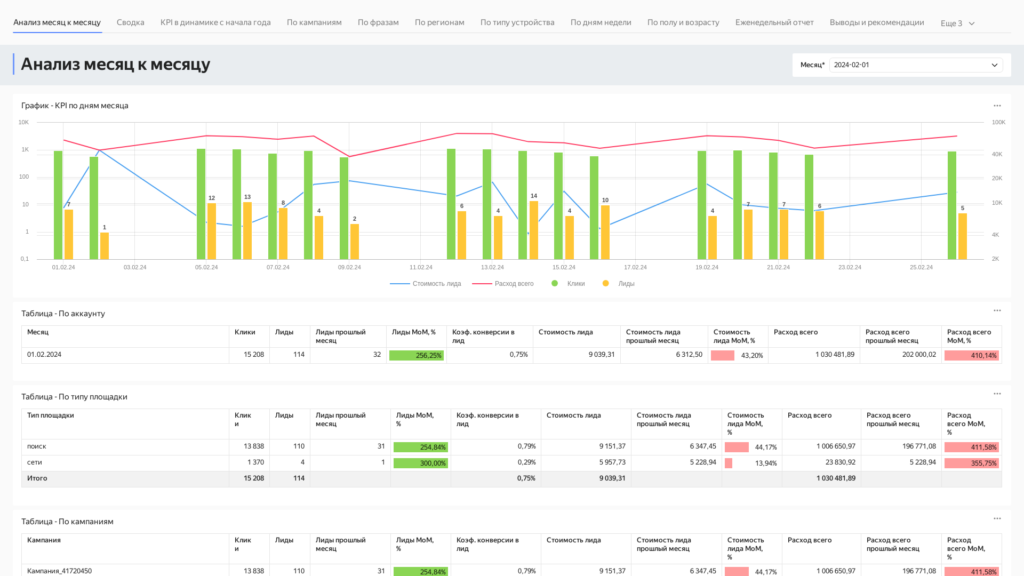
Этот материал будет полезен, если вы:


Главная задача дашборда – собрать все ключевые показатели в одном окне, чтобы вы могли строить точные прогнозы и стратегические планы, опираясь на цифры. Он наглядно покажет эффективность каждого рекламного источника в режиме реального времени. А поскольку данные подтягиваются автоматически, вы исключаете риск человеческой ошибки при копировании цифр и значительно ускоряете подготовку регулярных отчетов.
В этой статье мы подробно, шаг за шагом разберем весь процесс настройки: от выгрузки данных до финальной визуализации. В итоге вы получите готовый инструмент контроля за эффективностью рекламных кампаний, чтобы отслеживать показы, клики, расходы и лиды в едином окне.
Шаг 1. Подготовка фундамента или консолидация данных
Любой аналитический дашборд начинается с данных. Чтобы Yandex DataLens мог что-то показать, ему нужно откуда-то это «что-то» взять. Конечно, можно пытаться подключаться напрямую к рекламным кабинетам, но лучше сначала собрать все цифры в надежном хранилище. Мы для этих целей используем ClickHouse. Это сверхбыстрая база данных, которая идеально подходит для аналитики и легко «переваривает» огромные массивы информации.
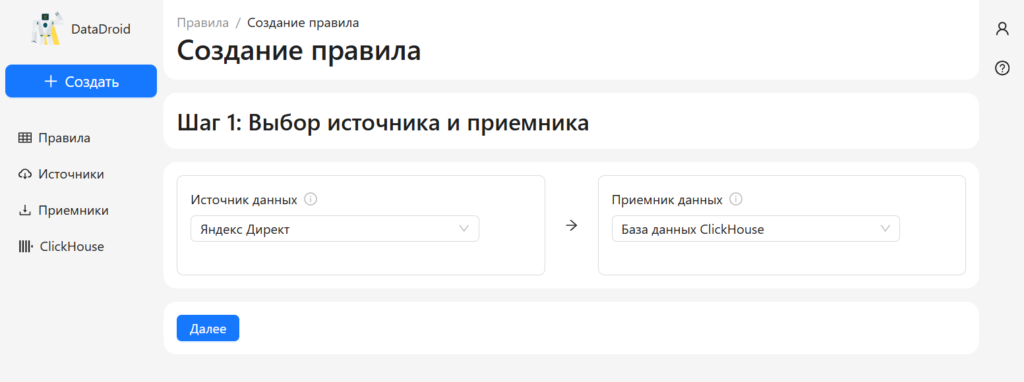
Для передачи данных из Яндекс Директа в ClickHouse мы используем нашу собственную разработку, сервис DataDroid. Это no-code коннектор, который позволяет настроить автоматический сбор статистики за пару минут без помощи программистов. Сервис сам забирает расходы, клики и конверсии, обновляет их в базе и гарантирует, что в ваших отчетах всегда будут точные цифры за любой нужный период
- Сначала создаем новое правило импорта. Здесь все просто: указываем, откуда забираем данные (Источник: Яндекс Директ) и куда их отправляем (Приемник: База данных ClickHouse).
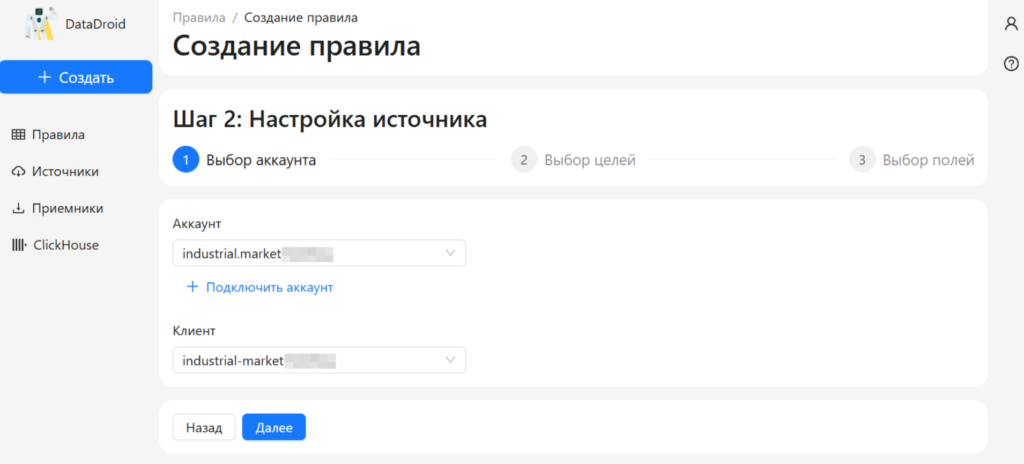
- Далее сервис попросит уточнить, с каким именно рекламным кабинетом мы будем работать. Выбираем нужный аккаунт из списка доступных. Это гарантирует, что в отчет попадет статистика именно того клиента или проекта, который нам нужен.
- Следующий этап – настройка целей и модели атрибуции. Цели (например, «Зарегистрироваться как покупатель») создаются в Яндекс Метрике, а затем импортируются в Яндекс Директ. Мы отмечаем галочками конкретные цели, например «Зарегистрироваться как покупатель», и выбираем модель атрибуции, то есть правило, по которому система решит, какому клику присвоить заслугу за эту конверсию (обычно выбираем «Последний переход из Яндекс Директа»).
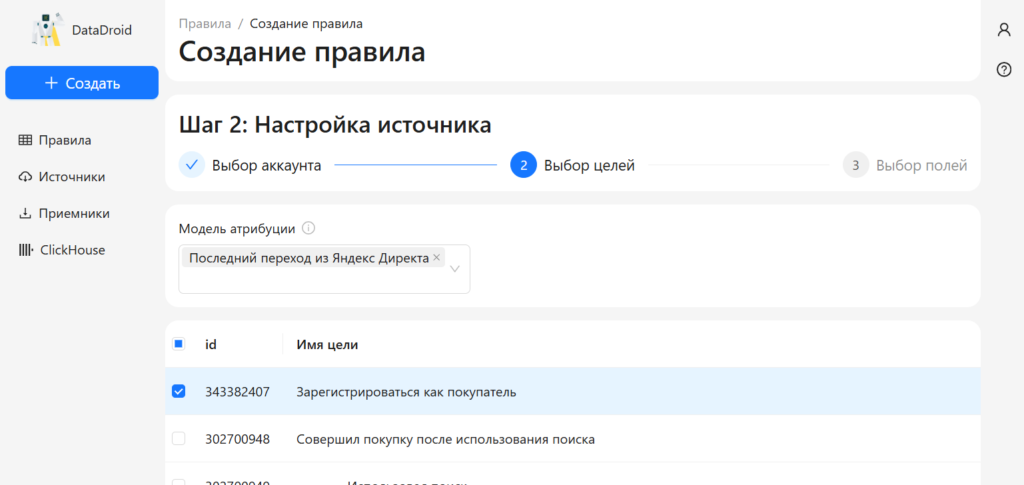
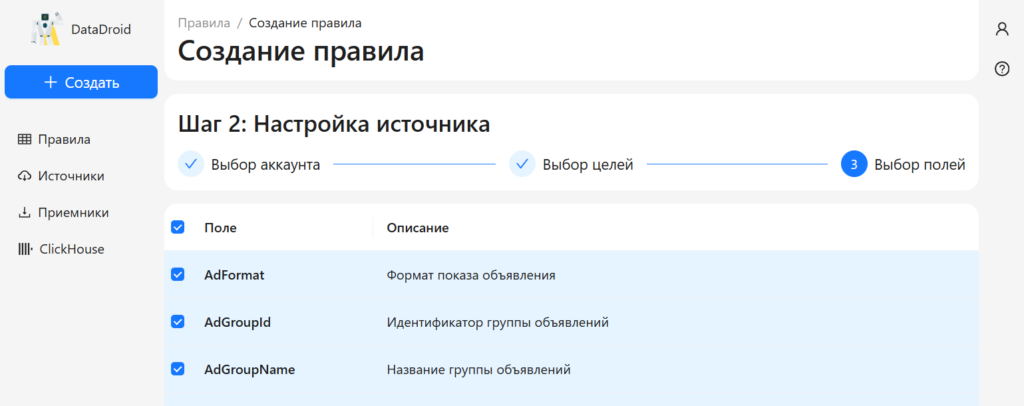
- Далее определяем состав данных. Сервис предложит вам выбрать, что именно нужно выгружать. Например, форматы объявлений, ID групп, названия кампаний и множество других метрик. Мы рекомендуем выбирать все необходимые параметры сразу. Это позволит вам в будущем строить гибкие дашборды и анализировать рекламу в любых разрезах, не ограничивая себя в детализации
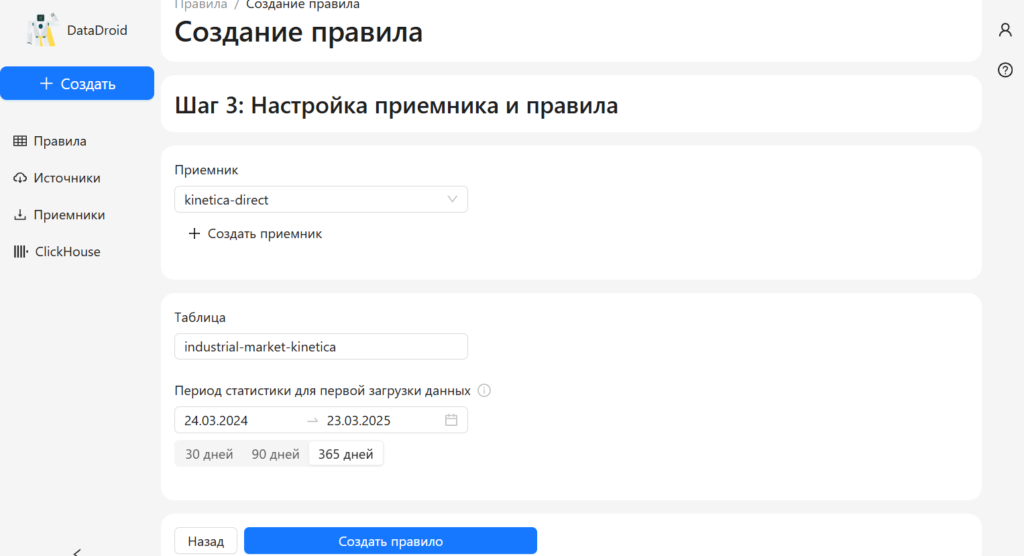
- В финале настраиваем приемник данных. Прописываем название таблицы, в которой будет храниться информация, указываем период загрузки истории. Например, мы можем попросить систему выгрузить статистику сразу за год, чтобы на графиках была видна динамика. Остается только нажать кнопку «Создать правило» и автоматический поток данных запущен.
Шаг 2. Организация рабочей среды и подключение
Когда данные уже собираются в базе, нам нужно «подружить» с ними Yandex DataLens. Для этих целей будем создавать Воркбук.
Воркбук – это, по сути, ваша рабочая папка, в которой лежат доступы к данным, графики, и сам дашборд, с ним все элементы проекта хранятся в одном месте.
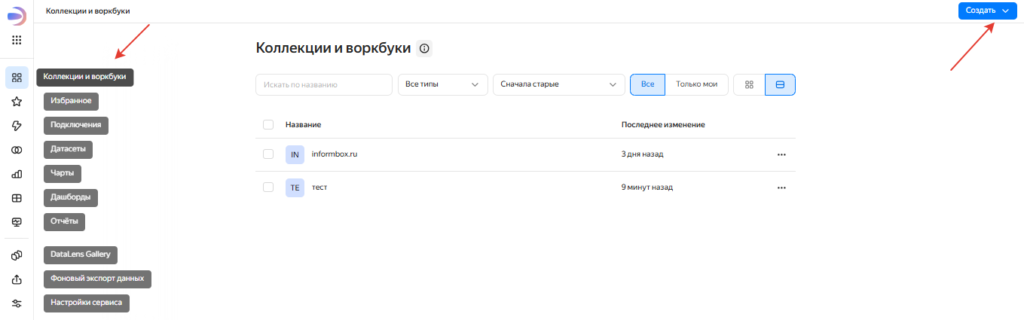
Заходим в левое меню DataLens, выбираем раздел «Коллекции и воркбуки» и нажимаем синюю кнопку «Создать» в правом верхнем углу.
Шаг 3. Создание подключения
Теперь наполним воркбук данными. Мы переходим непосредственно к настройке «моста» между базой данных ClickHouse, куда мы уже сложили статистику, и самим сервисом DataLens.
Открываем Yandex DataLens и заходим внутрь своей организации (или создаем новую, если это первый вход). В левом меню находим раздел «Подключения» и нажимаем кнопку «Создать».
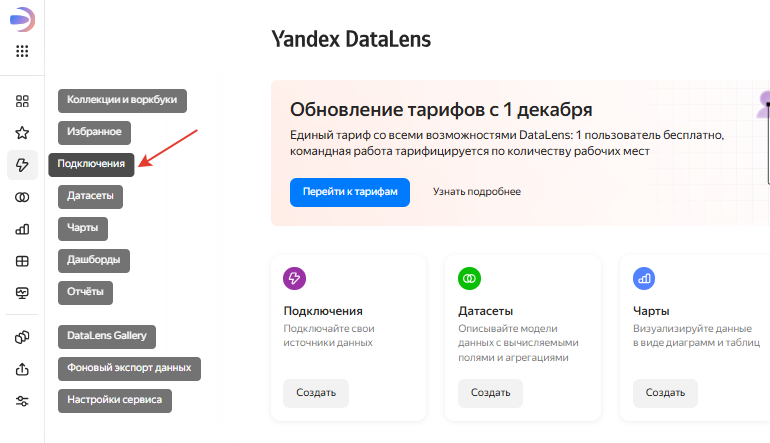
Система предложит огромный список сервисов, с которыми умеет работать. Нас интересует ClickHouse, выбираем его из перечня источников.
Далее открывается форма настройки. Сюда нужно перенести данные, которые вы получили от вашего администратора базы данных или сервиса-коннектора. Мы заполняем поля:

Имя хоста – адрес сервера, где лежит база

Порт HTTP-интерфейса

Имя пользователя и пароль – ваши ключи от данных
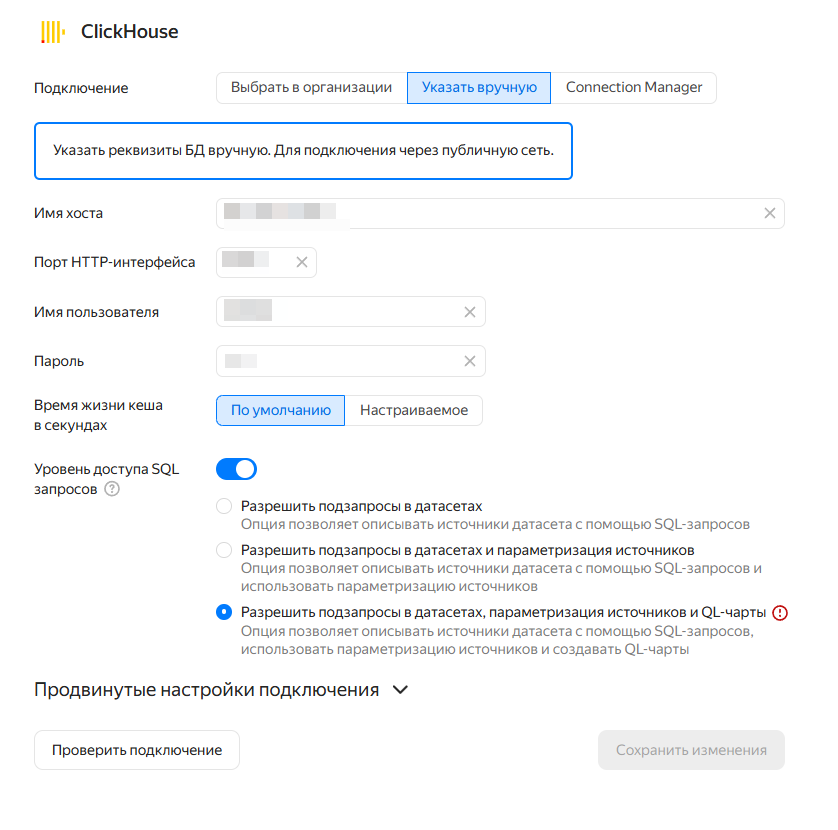
После настройки нажимаем кнопку «Проверить подключение» внизу экрана. DataLens сам пройдёт по указанному адресу и проверит, работает ли доступ. Если всё в порядке, появится зеленая галочка. Это значит, что канал связи налажен, и можно нажимать «Создать подключение».
Шаг 4. Создание датасета, подготовка данных к работе
Подключение обеспечивает доступ к базе данных, но для построения графиков этого недостаточно. Нам нужно создать Датасет, то есть структурированную модель данных, с которой будет работать DataLens. По сути, это набор выбранных вами таблиц и полей, подготовленных для анализа. Здесь вы определяете, какие именно данные (например, дата, клики, расходы) будут доступны для построения отчетов.
Для этого в левом меню выбираем раздел «Датасеты» и нажимаем кнопку «Создать датасет».
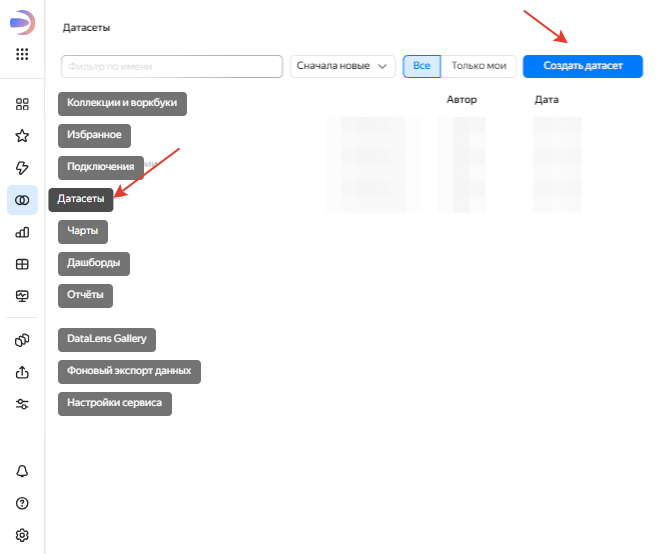
В открывшемся окне выбираем таблицы из подключения ClickHouse, которые хотим использовать. На этом этапе мы фактически формируем основу для всего будущего проекта. Все элементы визуализации – графики (чарты) и фильтры (селекторы) будут обращаться к этому датасету. Такой централизованный подход гарантирует, что данные во всех отчетах будут согласованными и точными.
Шаг 5. Конструирование чартов
Когда датасет готов, можно собрать из таблиц с цифрами понятные графики, которые в терминологии DataLens называются чартами. Мы будем создавать их один за другим, чтобы потом собрать в единый дашборд.
В воркбуке мы нажимаем «Создать новый чарт», выбираем наш датасет и тип визуализации.
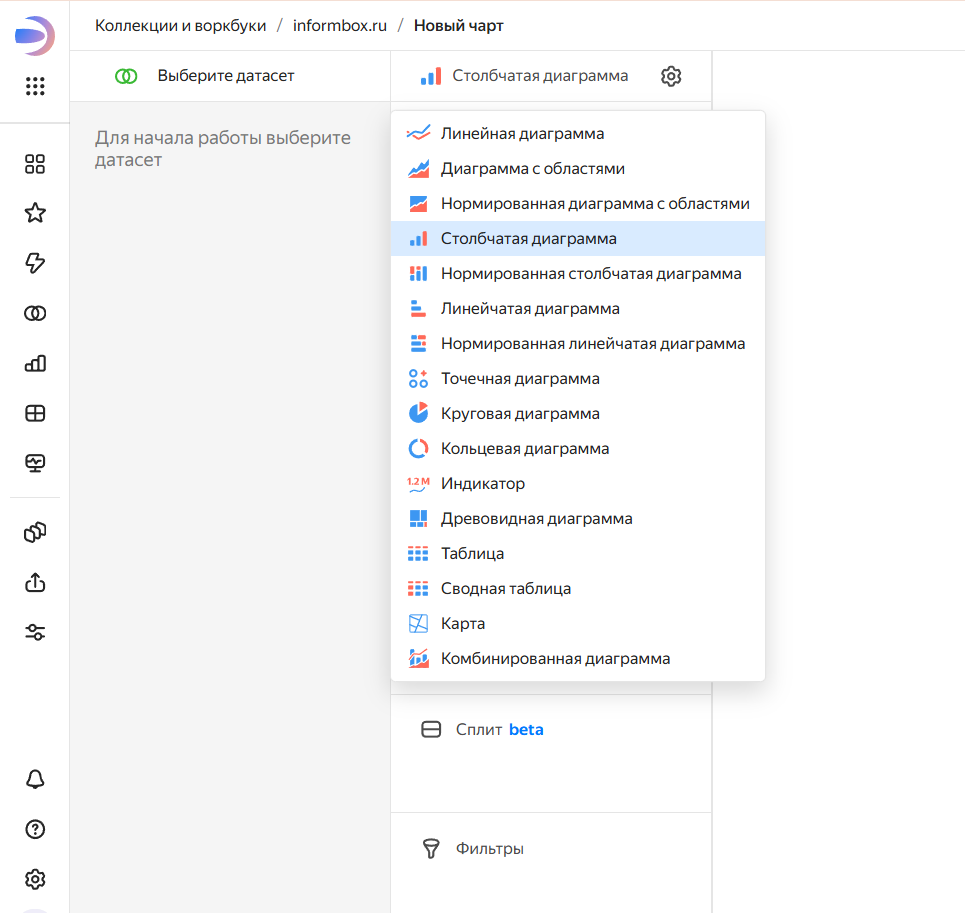
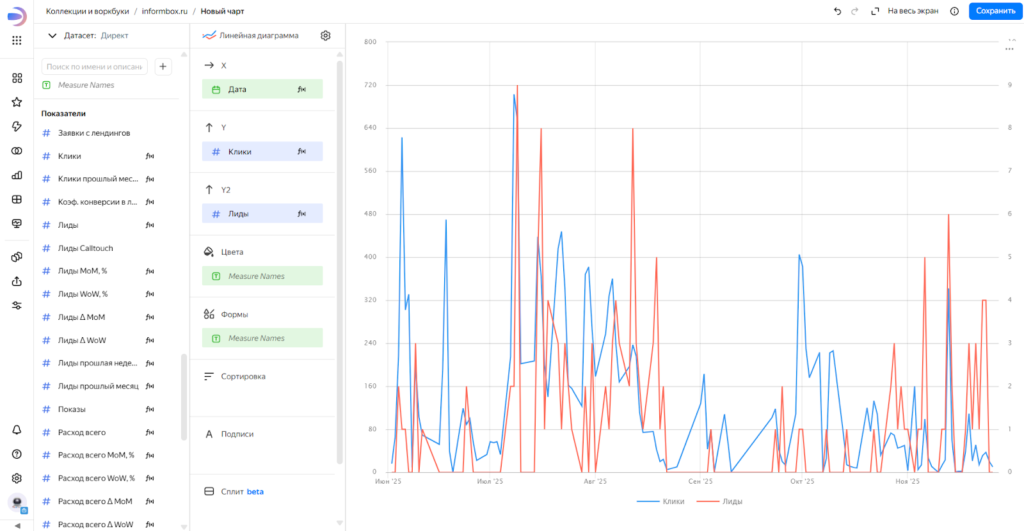
Чтобы увидеть, как менялась эффективность рекламы с течением времени, используем линейную диаграмму. Это классика аналитики. В поле оси X мы помещаем “Дату”, а в ось Y добавляем сразу два графика: “Клики” (синяя линия) и “Лиды” (красная). Такое сопоставление позволяет быстро оценить, всегда ли всплеск посещаемости приводит к росту продаж, или клики идут, а заявок больше не становится.
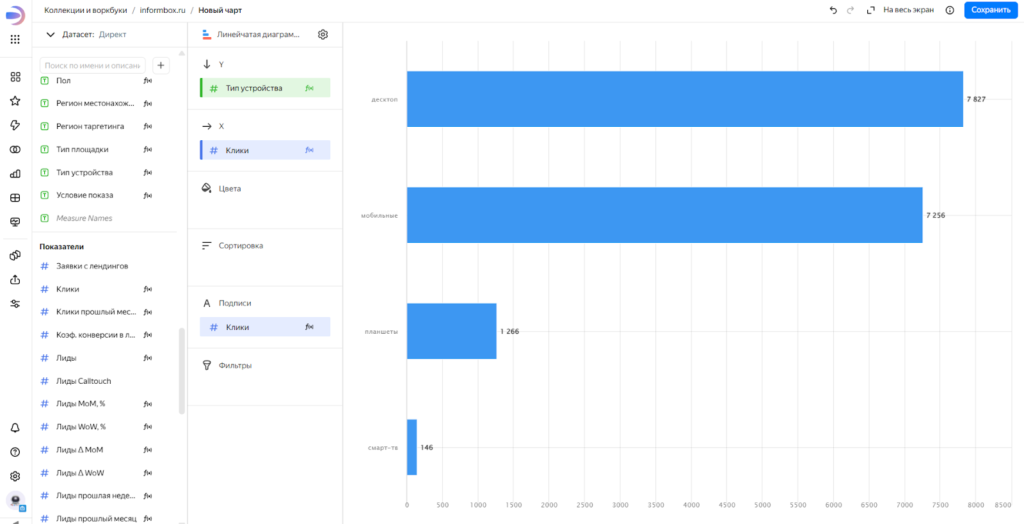
Теперь давайте посмотрим, какие устройства приносят больше всего трафика. Для этого подходит столбчатая диаграмма. В настройках чарта мы перетаскиваем поле «Тип устройства» в ось Y, а показатель «Клики» в ось X. Теперь мы сразу видим, что с десктопов приходит больше всего кликов, а смарт-ТВ пока что в аутсайдерах.
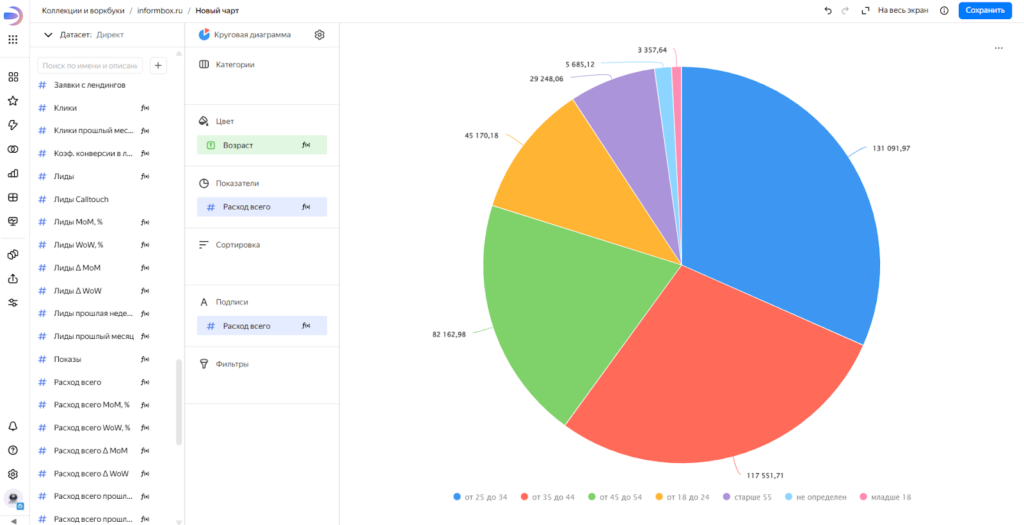
Чтобы понять портрет аудитории, используем круговую диаграмму. В сектора (цвет) ставим «Возраст», а размер сектора определяем по показателю «Расход всего». Это покажет, на какую возрастную группу уходит большая часть рекламного бюджета. В нашем примере видно, что это аудитория 25-34 года.
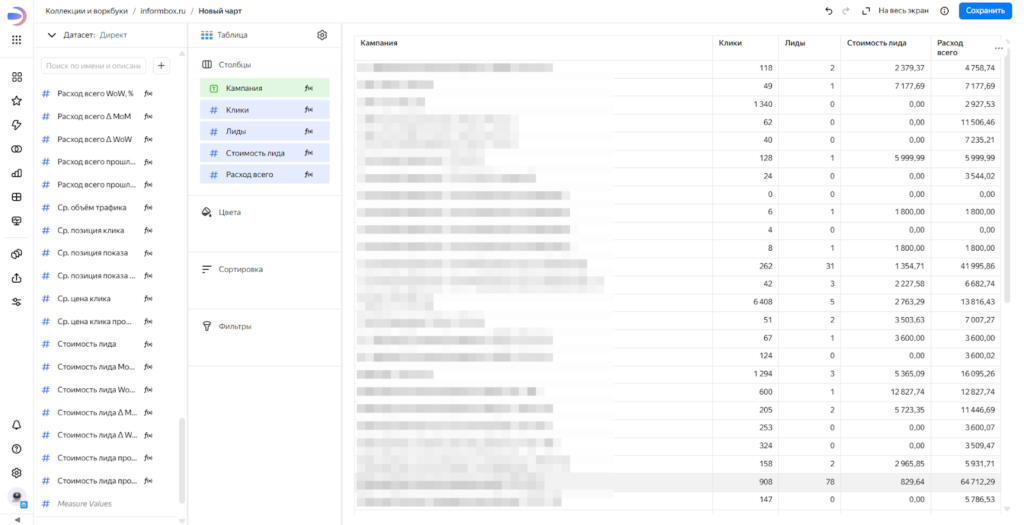
Иногда нужно просто увидеть цифры по каждой кампании. Для этого мы создаем таблицу. Добавляем столбцы: «Кампания», «Клики», «Лиды», «Стоимость лида» и «Расход всего». Теперь у нас есть полная картина, можно отсортировать строки и найти те кампании, которые съедают бюджет впустую.
Шаг 6. Сборка дашборда и добавление интерактивности
Мы подготовили все необходимые графики, теперь осталось собрать их в единый отчет. Для этого в воркбуке нажимаем кнопку «Создать дашборд». Откроется пустая рабочая область, где мы будем размещать и компоновать готовые визуализации.
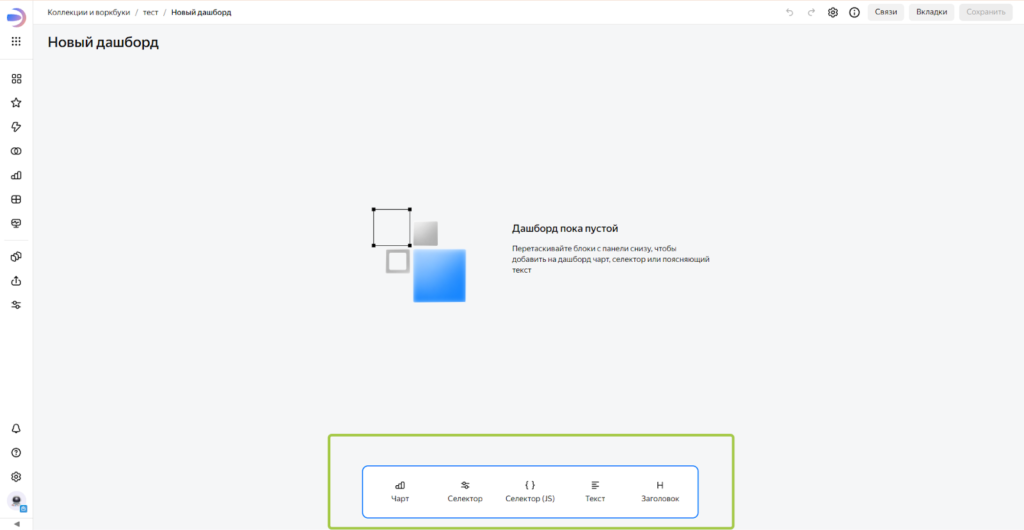
Внизу экрана расположена панель инструментов. Главная кнопка здесь – «Чарт». При нажатии на нее открывается список всех визуализаций, которые мы создали на предыдущем этапе. Выбираем нужный график (например, нашу линейную диаграмму с динамикой кликов) и просто перетаскиваем его на экран. Точно так же добавляем остальные элементы: таблицы, круговые диаграммы и столбчатые графики. Все блоки можно растягивать, менять местами и компоновать так, как удобно именно вам.
Однако статичные картинки дают мало информации. Чтобы мы могли не просто смотреть на графики, а анализировать статистику в нужных разрезах (по датам или кампаниям), добавим инструменты фильтрации. В DataLens для этого используются «Селекторы».
Всего существует четыре типа селекторов:

Список

Календарь

Поле ввода

Чекбокс
Теперь настроим логику работы. По умолчанию новый селектор пытается управлять всеми графиками сразу. Но иногда нужно более тонкое управление. Например, чтобы фильтр по дате менял данные в таблице продаж, но не затрагивал общую карту регионов, которая должна показывать статистику за всё время. Для такой настройки мы нажимаем кнопку «Связи» в правом верхнем углу дашборда.
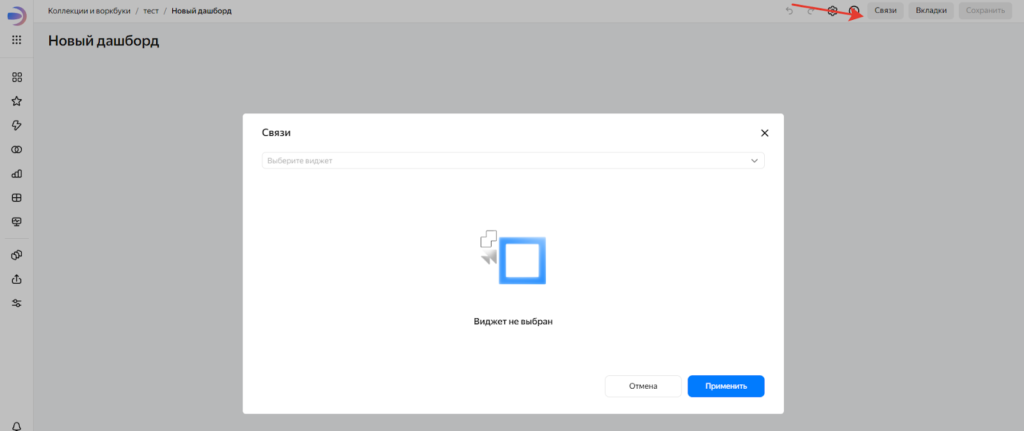
В открывшемся окне мы видим список всех наших чартов и селекторов. Здесь мы настраиваем, как они взаимодействуют друг с другом. Существует пять видов связи:

Входящая

Исходящая

Двусторонняя

Игнор

Нет связи
Правильно настроенные связи помогут перестраивать отчёт мгновенно и корректно, показывая именно те данные, которые вы искали. После настройки обязательно проверьте результат. Выберите в селекторе несколько разных значений (например, разные месяцы) и посмотрите на экран: данные должны измениться только на тех графиках, которые вы подключили. Убедившись, что всё работает, нажмите кнопку «Сохранить» в правом верхнем углу.
Базовая настройка, которую мы разобрали, отлично подходит для старта и быстрых отчетов. Но с ростом бизнеса появляется потребность в глубокой аналитике, например, нужно сравнить показатели год к году, рассчитать сложные коэффициенты рентабельности или построить сквозную отчетность по всем рекламным каналам.
В таких ситуациях разумнее доверить техническую часть экспертам. Например, наша команда может взять на себя всю реализацию проекта: от чистовой настройки датасетов и объединения разных источников (Директа, CRM, Google Таблиц) до прописывания сложной логики связей. Это сэкономит ваше время и гарантирует результат.
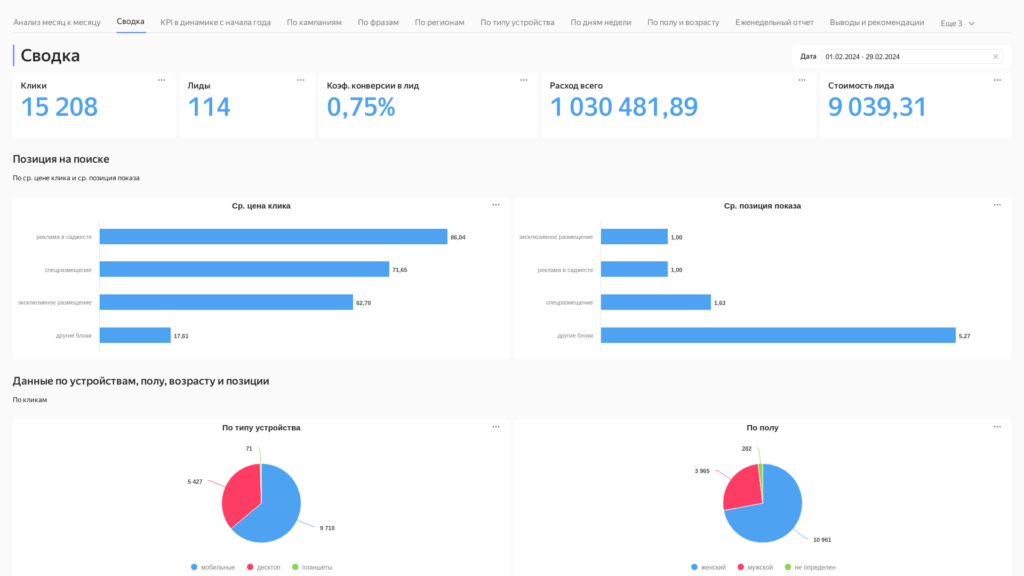
Вы получите готовый аналитический инструмент, который работает быстро, показывает точные данные без искажений и позволяет контролировать эффективность рекламы, без необходимости погружаться в технические настройки. Посмотреть пример интерактивной версии дашборда можно в галерее DataLens Gallery.
Пробуете собрать сами? Мы готовы ответить на ваши вопросы! Напишите нам в Telegram-бот или оставьте заявку на сайте, чтобы записаться на консультацию. Обсудим ваши задачи, покажем примеры сложных дашбордов и предложим решение, которое подойдет именно вам.
